-->

Wednesday, October 30, 2013

Cara Memperbaiki Motherboard Laptop/Komputer yang rusak

Tutorial yang ingin sekali saya share kepada anda sekalian, setelah yang kemarin saya share tentang cara memperbaiki laptop mati, dan sekarang akan mecoba memperbaiki motherboard laptop yang rusak. dan anda akan di pandu mengutak-atik dalam laptop anda.

Motherboard ini adalah bagian interior komputer yang pada dasarnya otak utama laptop. Meskipun motherboard laptop rusak mungkin tampak seperti sia-sia untuk di perbaiki, tapi ada cara untuk memperbaiki motherboard tanpa perlu membayar profesional ratusan ribu rupiah untuk memperbaiki mereka. Salah satu tanda yang paling yakin bahwa motherboard kebutuhan perbaikan jika tombol power pada laptop ditekan, tetapi tetap saja tidak mau menyala atau tak ada perubahan. nah mari kita cek dan ikuti langkah-langkah berikut ini.
Tutorial Cara Memperbaiki Motherboard Rusak Lengkap

Langkah-Langkah Cara Memperbaiki Motherboard Laptop Mati Total :
1. Matikan Laptop dan Pastikan sudah ditutup. Bahkan jika laptop dimatikan, pastikan bahwa kabel listrik juga dicabut dari laptop.

2. Lepaskan panel samping. Panel samping yang sering dipakai di tempat dengan beberapa sekrup. Cukup buka sekrup dan tarik kuat pada panel luar untuk menghapusnya.

3. Sentuh sepotong logam di tempat lain selain komputer. Motherboard sangat rentan terhadap listrik statis. Segala jenis shock statis dapat membuat kerusakan motherboard bahkan lebih serius. Pastikan Anda tidak memiliki statis pada Anda sebelum Anda mulai bekerja pada interior komputer.

4. Cari steker besar yang menghubungkan motherboard dengan power supply unit. Sumbat ini sulit untuk dilewatkan. Ini mungkin memiliki 20 atau 24 pin. Ringan menariknya dan kemudian mendorong kembali steker ke tempat hanya untuk memastikan koneksi ketat.

5. Periksa colokan lain untuk memastikan mereka juga ketat. Plug longgar bisa menghambat jumlah daya motherboard menerima. Juga periksa untuk melihat bagaimana RAM tongkat telah disisipkan. Tongkat harus pas dihubungkan dengan sedikit atau tanpa gerak. Jika ada menggoyangkan, pastikan tab yang diikat.

6. Tempatkan panel samping kembali pada tempatnya, dan kencangkan dengan sekrup. Pasang laptop dan tekan tombol power. Ada kesempatan baik bahwa motherboard Anda sekarang akan berfungsi dengan baik dan tombol power akan bekerja.

Cara Agar Baterai Laptop Awet tidak Cepat Habis

Suatu hari saya di tanya seorang teman tentang bagaimana sih cara mempertahankan baterai laptop agar tidak cepat habis, karena baterainya cepat habis dan ingin membeli baterai lagi ternyata mahal, ada tips gak? Mendengar pertanyaan itu saya langsung menjawabnya dengan beberapa alasan. Ada beberapa langkah sederhana yang dapat anda lakukan untuk memperlama kinerja baterai anda dan meningkatkan laptop run-time.

1. Istirahatkan baterai anda setidaknya 2 minggu sekali - Memakai laptop terus menerus akan berpengaruh terhadap si baterai, jangan meninggalkan laptop anda selalu on time atau menyala sepanjang waktu. Berilah keringanan atau istirahatkan. Baterai laptop secara dramatis akan meningkat kinerjanya ketika anda menyalakan laptop dan baterai anda berada pada 75-85%.

hal ini mirip dengan apa yang kita sebagai manusia untuk tetap menjaga kinerja tubuh kita, lepaskan adaptor jika baterai terisi ful dan segera pasang kembali jika baterai tersisa 10-15%. sangat penting, jangan biarkan baterai anda kosong atau tidak ada daya sama sekali, karena kebanyakan laptop saat ini menggunakan baterai Li-ion (pengosongan baterai hanya untuk baterai yang sudah tua)

2. Suhu - jika anda memakai laptop anda di suatu suhu atau temperatur tinggi jangan segera matikan dan jangan menggunakan sebelum laptop kembali dingin.

3. Jaga Metal Baterai Tetap Bersih - Sebuah baterai laptop terdapat metal yang menyambungkan ke laptop anda. Bersihkan sebulan sekali metal baterai dengan kain yang di beri alkohol, karena bisa melancarkan daya laptop dan tidak cepat panas.

4. Menjaga Suhu Ketika Laptop Beroperasi - Laptop akan beroperasi lebih efisien ketika dengan keadaan dingin. bersihkan fentilasi laptop dengan kompresor, seperti celah" laptop tempat keluar masuk angin. bersihkan dengan kompresor.

5. Mengatur dan mengoptimalkan kekuatan baterai - Silahkan menuju "Power Options" di control panel windows dan setting agar penggunaan baterai optimal.

itulah beberapa tips untuk menghemat baterai anda, silahkan mencoba sendiri karena semua tips hanya sekedar mengurangi daya yang di keluarkan baterai agar laptop bisa menyala lebih lama. terimakasih telah membaca artikel ini dan semoga bemanfaat.

Cara Mempercepat Kinerja Laptop yang lambat/lemot

5 Cara Mempercepat Kinerja Laptop yang Lambat , seperti terjadi hang , Laptop tiba-tiba macet dan harus menunggu lama untuk menjalankan aplikasi. Apakah anda muak dengan kinerja laptop lambat? Artikel ini menawarkan tips dan saran bermanfaat untuk mempercepat laptop dalam langkah mudah. Anda dapat menggunakan tips yang berguna untuk meningkatkan kinerja laptop Anda, bahkan jika laptop Anda yang Lambat agar kembali normal.

Berikut adalah beberapa tips Mempercepat Laptop anda :

1.  Hapus program yang tidak diinginkan. Ada beberapa program yang tidak diinginkan dan tidak terpakai pada setiap komputer yang memperlambat kinerjanya. Hal ini sangat dianjurkan untuk menghapus program ini untuk sumber daya gratis yang berharga dari komputer Anda. Yang perlu Anda lakukan adalah pergi ke panel kontrol Anda dan gunakan add menghapus bagian program untuk uninstall software yang tidak diinginkan.
Cara Mempercepat Kinerja Laptop yang Lambat
Hapus program yang tidak diinginkan
2. Delete cookies dan file Internet sementara. Cookie dan file Internet sementara menempati memori komputer yang menghasilkan adalah kinerja komputer lambat. Anda dapat pergi ke Internet pilihan di bawah alat pada browser Anda dan menghapus cookie. Anda juga dapat menggunakan bagian komputer saya komputer Anda dan klik kanan drive C dan melakukan disk membersihkan untuk menghapus file yang tidak diinginkan. Ini adalah cara cepat untuk meningkatkan laptop / kinerja PC.

3. Perform Disk Defragmentation. Seiring waktu, file yang tersebar di berbagai bagian komputer. Disk defragmentasi adalah solusi untuk membersihkan semua kekacauan dan merapikan semua file dan folder pada hard drive. Pilihan disk defragmentasi tersedia di bawah program dan aplikasi sistem bagian. Ini mungkin memakan waktu satu jam atau lebih untuk menyelesaikan proses ini, tetapi meningkatkan kinerja Anda gain dapat langsung terasa.

4. Memakai Software PC optimization Tools. Alat optimasi PC menawarkan solusi mudah untuk mengatasi semua masalah komputer. Program ini sangat berguna untuk orang-orang yang tidak mengerti secara teknis berpikiran dan merasa sulit untuk melakukan semua tugas sebagaimana dimaksud di atas secara manual. Anda dapat menjalankan perangkat lunak PC optimizer dan dalam beberapa menit, itu perbaikan semua kesalahan PC. Untuk mendapatkan program silahkan download di google.com  dengan kata kunci "Free Optimizing Tools to Boost Up Your PC" semoga berhasil.

5.  Periksa Virus pada PC atau Laptop Saya sarankan agar agan selalu memasang Anti Virus yang selalu terUpdate, apalagi jika agan seorang pengguna Internet, maka sangat wajib Anti Virus terinstall pada PC atau Laptop, dan lakukan Scan PC atau Laptop minimal satu minggu sekali. Karena menurut saya Virus dapat menyebabkan PC atau Laptop menjadi lambat kinerjanya, karena Virus biasanya dipanggil pada saat booting dan tinggal di memory. Bahkan beberapa virus sengaja memenuhi memory agan dan memperlambat kerja PC atau Laptop.

Penyebab dan Cara memperbaiki Komputer tidak bisa Booting

Cara memperbaiki laptop atau komputer yang saat dinyalakan tidak bisa booting seperti biasanya kemungkinan besar disebabkan karena ada beberapa hal yang perlu dicek yaitu hardisk tak terdeteksi, memeory bermasalah, processor kepanasan dan system windows corrupt. Pada posting artikel terbaru kali ini saya samsul plur akan searching tentang cara mengatasi dan memperbaiki laptop / komputer tidak bisa booting, beberapa penyebab tidak bisa booting diatas harus dinalisa pada bagian mana penyebab terjadi permasalahan, komputer atau laptop tidak bisa booting mendadak memang masalah yang sudah biasa terjadi dan pendeteksian masalah harus dilakukan secara manual baik dari software ataupun hardware, artikel ini bertujuan memberikan informasi agar bisa memperbaiki masalahan komputer / laptop tidak bisa booting.
Tidak bisa booting
Hardisk Tidak Terdeteksi
  • Cek kabel IDE atau SATA pada hardisk
  • Untuk 2 hardiskI pada 1 kabel cek jumper hardisk
  • Cek apakah harddisk sudah terbaca di BIOS
  • Hardisk yang bagus akan terasa getarannya
Processor Terlalu Panas
  • Cek  heatsink pada fan ( kipas processor )
  • Cek putaran pada kipas processor, apakah kipas normal
  • Cek suhu processor pada hardware monitor di BIOS
Memori Dan VGA Card
  • Terdengar sebuah bunyi beep yang berulang kali
  • Lepas memory RAM atau VGA card, dibersihkan dan dipasangkan kembali
  • Coba pasang memory RAM di slot lain
  • Memory RAM lebih dari satu copot di tes satu - persatu
  • Jika masih tetap terdengar suara beep coba dengan komputer lain.
System Windows Corrupt
  • Cek kondisi memory RAM yang tidak kompatibel
  • Repair windows
Beberapa Tips yang bisa anda lakukan Untuk mengatasi Komputer tidak bisa Booting :
  • Matikan power (aliran listrik) PC tersebut dengan cara melepaskan kabel power.
  • Buka casing PC dari samping.
  • Secara hati-hati, lepaskan seluruh komponen kecuali CPU, yaitu RAM (Memory), Graphic Card, PCI Card (LAN Card, Sound Card, dll), CD/DVD ROM/RW dan Harddisk.
  • Jika anda memiliki Graphic Card, saat melepas jangan lupa lepaskan juga konektor VGA atau DVI dari slot pada Graphic Card dan pasang kembali ke slot Internal Graphic Card.
  • Reset konfigurasi motherboard (cek buku manual motherboard Anda atau lepaskan baterai, hidupkan dalam keadaan terlepas, matikan power lalu pasang kembali baterai).
  • Pasang kabel power dan hidupkan kembali PC Anda.
  • Setelah beberapa langkah di atas, jika motherboard normal, Anda akan mendengar bunyi beep dari motherboard, tetapi jika motherboard bermasalah maka tidak akan terdenger bunyi apapun (dengan syarat speaker motherboard terpasang).
  • Matikan power kembali, lalu pasang satu persatu mulai dari RAM, Graphic Card, PCI Card, CD/DVD ROM/RW dan Harddisk.
  • Setelah memasang satu komponen, hidupkan kembali PC Anda.
  • Jika bunyi beep terdengar, berarti normal dan lanjutkan memasang komponen lainnya, jika tidak, lepas komponen tersebut, ganti dengan komponen lain dan ulangi langkah ini.
  • Jika saat memasang RAM, PC anda malah berbunyi beep terus-menerus dan temponya agak cepat, cobalah untuk mengecek RAM tersebut. Anda bisa membaca post saya mengenai Memory PC tidak Terdeteksi
Lanjutkan terus hingga semua komponen terpasang kembali dan komponen yang rusak ditemukan. Langkah-langkah ini selalu saya lakukan sebagai langkah awal saya dalam memeriksa kerusakan PC yang tidak mau booting.

Tips Merawat dan Membersihkan Pendingin Processor Laptop/Komputer

Untuk penggunaan Laptop atau Komputer yang terus menerus tidak masalah, tapi anda di haruskan untuk merawat laptop/komputer anda agar kinerjanya tetap optimal. Nah salahsatunya yaitu merawat Processor dan Kipasnya.

Tips Merawat Pendingin Processor :

1. Pastikan bagian atas prosesor Anda telah diolesi dengan thermal paste. Thermal Paste atau Thermal Grease adalah bahan gel yang berfungsi untuk mengangkat panas dari prosesor ke headsink. Untuk thermal paste yang berwarna silver memiliki kualitas lebih baik ketimbang yang berwarna putih.

2. Pastikan casing memiliki jalur sirkulasi yang lancar, karena casing yang kurang sirkulasi akan menyebabkan komponen hardware didalamnya, termasuk processor, menjadi lebih cepat panas.

3. Rapikan kabel-kabel, terutama kabel tipe ATA yang berukuran lebih besar dan lebar dibandingkan kabel SATA. Kabel yang rapi dapat memperlancar aliran udara dalam casing.

4. Untuk komputer pribadi, mungkin Anda adpat membuka penutup casing, untuk efektivitas kelancaran sirkulasi udara, walaupun mungkin tidak sesuai dengan nilai estetika dan tidak enak dilihat karena hardware
di dalamnya tampak dari luar.

Berikut tips utama untuk merawat processor :

1. Putuskan hubungan atau kontak listrik dari komputer Anda. Diamkan beberapa saat agar headsink lebih dingin, kemudian buka headsink dan kipas dari processor.

2. Pisahkan kipas dan headsink, lalu bersihkan kipas dengan kain basah. Bersihkan celah headsink dari debu, atau cuci dengan menggunakan kuas atau sikat yang lembut. Keringkan headsink dan usahakan tidak ada sisa air di celah headsink agar tidak konslet.

3. Pasang lagi kipas dengan headsink, lalu pasangkan keduanya ke processor seperti sediakala.

4. Anda dapat melakukan perawatan 3 bulan sekali, terutama dalam ruangan yang ber-AC. Namun, jika lingkungan banyak debu, perawatan dapat dilakukan setiap sebulan sekali.

Panduan Cara Menginstall Windows dengan Flashdisk

Panduan Cara Menginstall Windows 7 dengan Flashdisk - menginstall windows merupakan kelebihan tersendiri dari teknisi, karena banyak orang pengguna laptop atau PC tidak bisa menginstall sendiri windowsnya dan meminta tolong kepada teknisi (membayar). Nah untuk apa kita membayar kalu kita bisa sendiri dengan belajar sendiri. nah lebih hemat kan? untuk kali ini saya samsulplur ingin berbagi panduan tentang  Cara Menginstall Windows 7 dengan Flashdisk
Catatan : Sebelum memulai penginstalan anda harus menyiapkan flashdisk untuk tempat master windows. dan anda harus mengosongkan semua data (hanya master windows saja). Terlebih dahulu anda harus Mentransfer Windows installer ke Flashdisk caranya klik disini
1. Masukan Flash Disk Ke Laptop/Netbook/Komputer sebelum dinyalakan.
Install Windows 7 Dari Flash Disk
Cara Install Windows 7 Dari Flash Disk
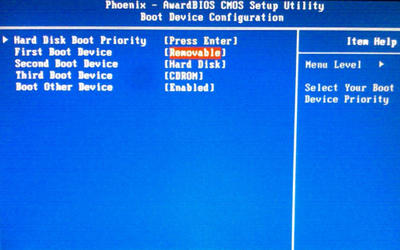
2. Nyalakan Laptop, kemudian masuk ke Setup Menu dengan menekan F2 (Pada beberapa Laptop lain, mungkin dengan menekan Esc, Del, F1 kadang F10).
Persiapan Install Windows
3. Pilih setting Boot Pertama ke Flash Disk (USB), kemudian Exit dan Save, maka Laptop akan segera Restart.
4. Pada Langkah ini Instalasi Windows otomatis akan berjalan seperti biasa sebagaimana instalasi menggunakan DVD installer. Untuk Lebih Lengkapnya Proses Install Windows 7 Klik Disini
5. Jika Instalasi Windows telah selesai, Kemudian akan Restart, dan pada saat itu Cabutlah Flash Disk  untuk menghindari pengulangan Setup Windows, Kemudian Windows akan berjalan dengan sendirinya untuk Instalasi Lanjutan (Finalizing Instalation).

Catatan: Untuk Windows XP saya belum mencobanya, mungkin flashdisk jangan dicabut dulu, dan setting booting pada langkah 9, dikembalikan lagi kesemula, jadi Hard Disk yang Pertama Boot.
6. Setelah Restart, maka Anda akan menemukan bahwa Proses Instalasi Windows telah Sukses. 
 Selamat, Mudah-mudahan berjalan lancar.

Panduan Mentransfer Windows Installer ke Flashdisk

Langkah-langkah Mentransfer Windows installer ke Flashdisk - menginstal window merupakan keahlian tersendiri bagi orang awam seperti kita, karena hampir setiap pembeli PC atau laptop baru tidak bisa mengistall sendiri OS atau windows nya. nah untuk kali ini saya samsul plur ingin berbagi langkah-langkah Mentransfer Windows installer ke Flashdisk yang di sertai gambar agar lebih jelasnya. nah langsung saja kita cek di bawah apa saja langkah-langkah yang harus di lakukan untuk Mentransfer Windows installer ke Flashdisk :

Persiapan yang diperlukan hanya 3, yaitu:
1. Flashdisk minimal 4 Gb untuk Windows 7 dan 2 Gb untuk Windows XP.

2. Sumber Windows 7/XP (bisa dari DVD atau dari Hard Disk).
3. Software (Wintoflash) untuk Mentransfer CD installer Windows XP atau DVD installer Windows 7 ke Flashdisk. Download Wintoflash di link ini atau di link ini.

Catatan: Ada beberapa macam software yang dapat digunakan untuk mentransfer windows, namun menurut saya inilah yang sangat mudah dan sederhana, karena Software ini Gratis, dan tidak memerlukan Software pendukung lainnya. (Cukup Software ini saja). 

Langkah-langkah Mentransfer Windows installer ke Flashdisk :
1. Download Software Wintoflash (Disini saya menggunakan versi Terbaru 0.7.0054, Januari 2013), 
Pilih Latest Version (Perhatikan Versinya), karena versi sebelumnya berbeda. Hasil dari download di jalankan, kemudian akan download otomatis, dan hasilnya ada di Desktop, kemudian pindahkan (Copy atau Cut) hasil download ke mana saja, misalnya ke My Documents.
 Proses download Wintoflash
 2. Setelah selesai Download, Kemudian klik kanan Extract menggunakan Winrar dan Jalankan Wintoflash.
Wintoflash
3. Saat Pertama kali dijalankan, Ada konfirmasi Persetujuan, (I Accept) kemudian Next- Next sampai Muncul Tampilan Windows Setup Transfer Wizard.
Menjalankan Wintoflash
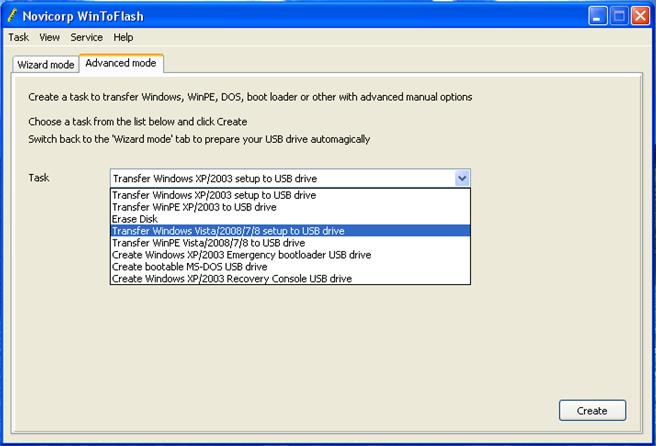
4. Windows Setup Transfer Wizard, Pilih Tab Advanced Mode, Kemudian untuk Windows 7 Pilih Transfer Windows Vista/2008/7/8 setup to USB drive, Kemudian klik Create. (Untuk Windows XP Pilih Transfer Windows XP/2003 setup to USB drive).
Cara Install Windows 7 Dari Flash Disk Menggunakan Wintoflash
Install Windows 7 Dari Flash Disk Menggunakan Wintoflash
5. Pilih drive Sumber Windows (Biasanya kepingan CD/DVD Windows) dan drive flashdisk yang akan ditransfer.
 Cara Install Windows 7 Memakai Flash Disk
Cara Install Windows 7
6. Klik Run, Dan tunggulah beberapa menit sampai proses transfer selesai, biasanya sekitar 5-15 menit, tergantung kecepatan komputernya. Jika telah selesai di exit saja, dan Flash Disk sudah terinstall Windows dan dapat digunakan.