-->
Showing posts with label LAPTOP DAN KOMPUTER. Show all posts

Wednesday, October 30, 2013

Cara Upgrade dan Mengganti RAM pada Laptop

RAM (Random Access Memory) adalah sebuah tipe penyimpanan komputer yang isinya dapat diakses dalam waktu yang tetap tidak memperdulikan letak data tersebut dalam memori. RAM biasanya digunakan untuk penyimpanan primer (memori utama) dalam komputer untuk digunakan dan mengubah informasi secara aktif, meskipun beberapa alat menggunakan beberapa jenis RAM untuk menyediakan penyimpanan sekunder jangka-panjang (Wikipedia). Meningkatkan jumlah RAM membuat daya komputasi komputer lebih kuat. Komputer dapat menjalankan program yang kompleks dan bekerja dengan berkas berukuran besar.

Sebelum ingin mengganti atau menambahkan jumlah RAM dengan memory yang sudah ada. Ada beberapa hal yang perlu sobat perhatikan, diantaranya sebagai berikut :

1. Tentang maksimal memori yang bisa digunakan atau dibaca. Artinya berapa maksimal PC/laptop kamu bisa membaca Memory RAM. Jika maksimal terbaca hanya 8 GB, maka kalau anda pasang RAM 16 GB pun yang terbaca / terpakai ya hanya 8 GB.
2. Tipe memori yang mendukung processor. Maksud dari poin kedua adalah kecepatan maksimal dari RAM yang ditentukan adalah DDR1, DDR2, atau DDR3. Nah terus bagaimana kita tahu kecepatan RAM berapa? Itu yang harus kita tahu dulu. Dalam pasaran RAM yang sudah di edarkan, kita akan menjumpai beragam tipe RAM DDR3 yaitu PC8500, PC10600, PC12800, PC15000. Berikut daftar spesifikasi RAM :

Mudahnya, beli RAM baru beda merk tidak apa-apa tapi dengan tipe yang sama. otomatis RAM yang baru juga mempunyai kecepatan yang sama…
3. Serta dukungan channel pada processor kita. Untuk masalah ini, komputer kamu bisa membaca RAM Single Channel, Dual Channel, atau Tripple Channel. Kalau cuma satu, hanya bisa di ganti yang lebih besar.
Catatan :
Sering kali ada pertanyaan “apakah bisa kita menambahkan RAM dengan kapasitas yang berbeda pada kedua slot, misal slot 1 dipasang 1 Gb dan slot 2 dipasang 2 Gb.?” Jawabanya adalah sangat bisa, asalkan RAM yang baru / yang ditambahkan memiliki tipe, seri dan Bandwidth yang sama dengan RAM yang lama. Seperti yang disebutkan sebelumnya. Kenapa? Karena laptop saya juga beda ukuran RAM-nya. Ini buktinya :

Nah, jika syarat-syarat diatas sudah kamu pahami dan dapat kamu penuhi, maka langkah selanjutnya adalah memulai mengganti atau menambah RAM. Tentunya sesuai dengan batas maksimum besar memory yang bisa tertanam. Percuma kan pasang yang besar-besar tapi memory yang terpakai (Memory Usage) hanya sebagian saja.
Langsung saja, berikut langkah-langkahnya :

1. Cabut semua aliran listrik yang masih mengalir ke laptop termasuk lepas baterai laptop…
2. Buka penutup RAM pada bagian bawah laptop tepatnya disamping tempat baterai. (setiap laptop memiliki tempat yang berbeda-beda).
3. Jika sudah terbuka, maka akan terlihat ada 1 keping RAM bawaan laptop yang terpasang pada slot.
4. Selanjutnya tinggal pasang RAM yang ingin ditambahkan atau digant.
5. Setelah terpasang, silakan tutup kembali RAM seperti semula. Dan tinggal nyalakan laptop seperti biasa, karena penambahan atau penggantian RAM tidak perlu instalasi apapun. Lihat hasilnya…
6. RAM yang semula hanya 1 GB telah bertambah menjadi 3 GB.

Penyebab Laptop Cepat Panas dan Cara mengatasinya

Masalah umum dari laptop yang panas terpisah dari kualitas baterai yang buruk, tapi ‘ledakan’ dari laptop itu sendiri membawa perhatian pada penyebab dasar laptop cepat memanas, yang mana akibat panas yang berlebihan ini dapat mengakibatkan hard Drive rusak Namun jika bukan karena baterai, lalu apa yang membuat laptop menjadi panas? Anda mungkin pernah memperhatikan bahwa semua perangkat elektronik Anda menjadi panas ketika mereka bekerja untuk sementara waktu, seperti pemutar DVD misalnya, pemutar DVD akan terasa panas ketika bekerja untuk memutar DVD yang Anda masukkan, dan laptop pun tidak berbeda jauh.

Ada dua alasan utama mengapa laptop lebih panas dibandingkan dengan desktop. Pertama, karena laptop lebih kecil dari desktop,komponen elektronik yang penuh sesak di dalam laptop lebih erat. Karena mereka lebih dekat, dan juga tubuh laptop yang begitu sempit, tidak ada ruang untuk menghilangkan panas di dalamnya.

Tentu saja, produsen laptop mengetahui akan masalah ini, dan ada banyak hal dalam unit untuk yang seharusnya dapat menghilangkan panas ini. Kipas, heat sink, dan ventilasi udara semua bekerja untuk mendinginkan laptop saat laptop bekerja. Kadang-kadang, meskipun, itu tidak cukup. Overheating dapat terjadi ketika seorang pengguna tidak menggunakan laptop dengan benar atau ada beberapa kerusakan lainnya yang terdapat pada laptop tersebut. Tapi kadang-kadang, itu kesalahan terletak dari penggunanya dibandingkan dari mesinnya.


Pada artikel kali ini, saya akan memberikan tips bagaimana cara mengatasi laptop agar tidak cepat panas dan tetap dingin, dan Anda tidak harus mengeluarkan dana yang terlampau mahal untuk melakukannya.

1.    Melakukan Pemeriksaan Pada Fan

Pastikan bahwa pendingin pada laptop Anda bekerja dengan baik. Namun jika Anda mengetahui bahwa laptop Anda memproduksi panas yang lebih sedangkan kipas atau fan bekerja, maka Anda harus melakukan beberapa pengecekan dasar, seperti:
  • Cek kipas Anda: pertama-tama Anda harus melakukan cek pada kipas Anda, mungkin saja terdapat sedikit kesalahan pada kipas Anda, atau Anda bisa mengunduh program untuk mendiagnosis kipas laptop Anda.
  • Bersihkan ventilasi udara: periksa ventilasi udara pada laptop Anda, debu dapat menghalangi udara panas yang akan keluar.
2.    Cek pengaturan BIOS Anda

Untuk melakukan pengecekan ini, ada sebuah software yang akan membantu Anda untuk memberitahu komputer Anda apakah panas atau terlalu panas. Terkadang, update BIOS menerapkan pengaturan suhu revisi yang dapat mengoptimalkan pendingin pada laptop Anda. Namun Anda harus berhati-hati pada saat melakukan pengecekan pada BIOS ini

3.    Membeli Asesoris Pendingin

Di sini yang dimaksud asesoris pendingin adalah kipas yang bisa Anda jadikan meja untuk laptop Anda. Meskipun tidak bisa mengurangi panas secara keseluruhan pada laptop Anda, namun setidaknya asesoris ini mampu mengurangi panas pada laptop Anda. Dan hindari penggunaan laptop di atas bidang yang lunak, kasur contohnya. Karena jika Anda menggunakan laptop di atas bidang yang lunak dan tidak ada jarak antara lapisan bawah laptop Anda dengan bidang tersebut akan mengakibatkan laptop Anda tidak bisa mengambil udara dan akibatnya hawa panas akan lebih cepat menyerang dari biasanya dan Anda juga akan merasakannya dari telapak tangan Anda.

Satu hal lagi yang harus Anda ingat adalah karakteristik panas dari laptop Anda selalu berubah, tergantung pada usia, penggunaan lingkungan dan penggunaan daya. Jadi bahkan jika Anda mendapatkan pengaturan pendinginan laptop yang sempurna, Anda mungkin masih membutuhkan software untuk memonitoring panas dari laptop Anda yang mana disediakan berlimpah di luar sana. Ini akan membantu Anda menjadi lebih sadar akan suhu fluktuasi dari laptop Anda dan belajar bagaimana situasi yang berbeda dapat meningkatkan panas laptop Anda.

Penyebab dan Cara Memperbaiki DVD-RW Laptop/Komputer Rusak

Penyebab Kerusakan DVD-RW Laptop dan Cara Memperbaiki. Komponen-komponen yang terdapat pada laptop sangatlah bermacam-macam, oleh karena itu kita sebagai pemilik laptop hendaklah merawat dan berhati-hati dalam penggunaan Fitur-fitur pada Laptop, terutama pada DVD-ROOM yang sering banget terjadi kerusakan, meski kerusakan yang dapat diperbaiki, ataupun yang tidak mungkin lagi untuk diperbaiki.

Adapun Gejala-gejala yang ditimbulkan oleh DVD-ROOM jika terjadi kerusakan diantaranya sebagai berikut :
1. Tidak terdeteksi pada Operating System
2. Tidak bisa Open / membuka
3. Tidak bisa membaca/menulis/hanya bisa membaca saja. (CD)

DVD-RW Laptop
Adapun Cara Memperbaikinya dimungkinkan sebagai berikut :
1. Sebelumnya Bongkar dulu Laptop anda dan lepas 'mur' pengait kemudian periksa penancapan tegangan yang masuk ke DVD-ROOM, perikas di setup bios apakah sudah dideteksi? sebaiknya diset auto. Periksa apakah led menyala, jika tidak kerusakan di Controllernya.
2. Kerusakan ada pada mekanik motor atau karet motor.
3. Kerusakan Biasanya pada optik, tetapi ada kemungkinan masih bisa diperbaiki dengan cara men-set ualng optik tersebut, namun terkadang masalah optik DVD sangatlah jarang untuk diperbaiki.
4. Head Kotor, bisa dibersihkan menggunakan CottonBut

Terkadang kita sering lupa menaruh keping CD/DVD yang telah digunakan itu tidaklah menyebabkan DVD-ROOM menjadi rusak namun hal tersebut sangatlah merugikan karena dapat menyedot energi yang disediakan oleh batterai, sehingga dapat mengurangi awetnya batterai, selain itu jika settingan bios masih dalam kondisi 'first-boot'nya DVD-ROOM, maka akses untuk bootingnya akan semakin lama karena akan mengindentifikasi keping CD/DVD tersebut bootable atau tidak.

Cara Memperbaiki Laptop Mati Total

Inilah judul yang cocok bagi artikel ini.. nah untuk kali ini saya akan share sebuah artikel yang membahas Inilah judul yang cocok bagi artikel ini.. nah untuk kali ini saya akan share sebuah artikel yang membahas tentang Cara Memperbaiki Laptop Mati Total. apa kendala laptop anda? jika laptop anda tiba-tiba mati jangan terlebih dahulu panik dan membawanya ke tukang service laptop, karena anda bisa memperbaikinya sendiri, saya akan berbagi beberapa trik khusus Cara Memperbaiki Laptop Mati Total. nah mari kita bahas bersama :

Cara Memperbaiki Laptop Mati Total

Laptop Mati Total dan Solusinya

Pertama yang harus diperiksa jika laptop macet seperti ini adalah menggunakan logika elektronika. Jika laptop mati total maka logika pertama yang harus dimengerti adalah tidak ada listrik, atau tidak ada tegangan, tidak ada daya yang masuk ke laptop. Itu yang menyebabkan notebook mati total.
Apanya listrik yang harus diperiksa? Pertama pastikan bahwa rumah anda tidak mati lampu. Listrik mati bertarti laptop mati total. Yakin listrik ada alirannya di rumah, selanjutnya periksa jalur sambungan listrik menuju laptop. Apakah terhubung baik? Setelah itu lanjutkan dengan langkah-langkah berikut;
  1. Bila lampu indikator pada laptop mati total, periksa kabel adapter, kondisi kabel power, stavol atau UPS dengan cara mengetes menggunakan multimeter.
  2. Selanjutnya perhatikan kinerja power adapter, kemungkinan kerusakan pada saklar on/off laptop sangat kecil, namun tidak ada salahnya periksa juga tombol tersebut. Jika tidak ada masalah, maka kemungkinan lain yaitu pada Mainboard laptop.
  3. Coba anda lepas kabel power adapter kemudian pasang kembali dan coba hidupkan komputer.
  4. Jika dengan menggunakan battery laptop nyala maka dipastikan kerusakan pada bagian power adapter.
  5. Lanjutkan dengan memeriksa mainboard. Coba periksa kemungkinan pemasangan komponen yang kurang benar, terutama komponen SIMM RAM dan mikroprosesor. Bila perlu bisa mencoba mengganti memori untuk sementara agar memastikan bahwa kerusakan laptop mati total ada pada mainboard atau bukan.

Cara Memperbaiki Harddisk Laptop Rusak (Badsector)

Untuk kali ini saya akan share tentang tips dan trik memperbaiki hardisk rusak Badsector dengan panduan lengkap. kebanyakan kerusakan adalah hardisk laptop yang mengalami badsector, dan saya akan memberi trik cara memperbaiki hardisk laptop rusak dan badsector.


Cara Memperbaiki Hardisk Laptop Rusak (Badsector)


Badsector adalah kerusakan yang di alami oleh hardisk, dan hardisk tersebut telah kehilangan kemampuan untuk menyimpan data yang ingin anda simpan. Dalam kebanyakan kasus, Bad sector adalah hasil dari kerusakan fisik internal komputer Anda, seperti kegagalan disk magnetik, dan kadang-kadang dapat merusak data yang disimpan. Bad sector biasanya ditunjukkan dengan penggilingan atau menenggak suara dalam komputer Anda atau dari pesan kesalahan yang menginformasikan bahwa data tidak dapat disimpan ke hard disk Anda. Untuk memperbaiki bad sector pada sistem operasi Windows, Anda dapat menjalankan komputer Anda melalui kesalahan-cek otomatis dan proses perbaikan. Jika Anda memiliki komputer Macintosh, Anda dapat menginstal ulang bagian yang terkena sistem operasi (OS) yang berisi bad sector, atau Anda dapat memilih untuk menginstal ulang seluruh OS sepenuhnya.

Langkah-Langkah memperbaiki Badsector :

1. Tutup semua file pada disk drive yang terkena dampak. Agar proses perbaikan untuk bekerja, Anda harus menutup semua program, aplikasi, dan file yang disimpan atau disimpan pada disk drive rusak.
2. Buka menu Start. Start tombol menu terletak di sudut kiri bawah desktop Windows Anda dan mungkin muncul dalam bentuk logo Windows jika Anda menggunakan Windows 7.
3. Pilih "Computer" dari menu Start. Jika Anda menggunakan Windows XP, pilihan ini mungkin dibaca sebagai "My Computer."
4. Buka menu properti untuk disk drive yang terkena dampak. "Computer" folder akan menampilkan daftar semua drive disk Anda di komputer.
Klik kanan pada disk drive yang terkena dampak dan pilih "Properties" dari menu yang muncul mengambang. Menu properti akan muncul pada layar Anda.
5. Klik pada "Tools" tab. Tab ini akan memungkinkan Anda untuk mengakses kesalahan-cek dan opsi perbaikan.
6. Klik pada "Periksa sekarang" tombol. Anda kemudian akan disajikan dengan pilihan untuk memeriksa dan memperbaiki masalah yang ada dengan hard disk Anda.
7. Pilih opsi untuk memperbaiki bad sector.Tempatkan tanda centang dalam kotak di samping "Pindai dan upaya pemulihan sektor buruk."
8 Repair bad sector.
Klik pada tombol "Start" untuk memperbaiki bad sector pada disk drive yang terkena dampak. Prosedur ini dapat berlangsung beberapa menit, tergantung pada ukuran dari drive disk Anda memperbaiki. Ketika proses perbaikan telah selesai, Windows akan memberitahu Anda bahwa bad sector telah diperbaiki.

Cara Memperbaiki Keyboard Laptop Rusak tidak Berfungsi

inilah artikel yang ingin saya share pada anda semua, yakni tentang Cara Memperbaiki Keyboard Laptop Rusak atau Tidak Berfungsi. Nah banyak sekali orang mengalami hal yang serupa tapi tidak jarang mereka langsung bawa si laptop ke tukang service, nah kali ini anda akan saya pandu untuk memperbaiki keyboard laptop sendiri. berikut mari kita bahas bersama :
Cara Memperbaiki Laptop Mati Total

Salah satu gejalah awal kerusakan keyboard laptop adalah dengan mengeluarkan suara beep secara terus menerus tanpa henti, bunyi beep tersebut muncul seperti tuts keyboard ditekan dalam waktu lama. Contoh kerusakan seperti yang dialami seorang mahasiswa yang kebetulan meminta saya untuk mengecek laptopnya yang selalu mengeluarkan sura secara terus menerus saat dihidupkan. Saya akhirnya mencoba menghidupkan laptop tersebut dan akhirnya saya mengambil kesimpulan bahwa kerusakan terjadi pada keyboard. Sebelum memperbaiki keyboard laptop, sebelumnya baca dulu Cara Membongkar Tombol/Tuts Keyboard.

Setelah memutuskan bahwa kerusakan pada keyboard maka saya mencoba mulai untuk memperbaiki keyboard yang terus mengeluarkan bunyi tanda rusak tersebut dengan cara yang sangat sederhana, semoga cara ini juga bisa membantu anda yang mengalami masalah sama seperti mahasiswa ini. Berikut adalah cara memperbaiki keyboard laptop yang rusak dan mengeluarkan suara beep secara terus menerus.

Apabila laptop sedang dalam keadaan hidup, silahkan matikan terlebih dahulu, baru kemudian lakukan untuk semua tuts/tombol dengan cara menekan secara sentak, jangan menekan dan tahan tetapi menekan kemudian langsung melepasnya berulang kali untuk setiap tombol pada keyboard. Ingat ! semua tombol, karena kita tidak tahu tombol mana yang lapisan karbonnya saling menempel. Setelah semua tombol dirasa sudah semua ditekan, barulah kembali coba dihidupkan laptopnya. Dengan cara ini saya sudah bisa membuat keyboard laptop kembali berfungsi dengan baik tanpa mengeluarkan suara beep lagi.

Apabila dengan melakukan cara di atas juga masih gagal, maka kemungkinan melekatnya lapisan karbon sudah sangat kuat sehingga sulit diatasi dengan cara di atas, oleh karena itu anda bisa mengatasi masalah keyboard rusak ini dengan cara yang sudah saya tulis di blog saya yang lainnya Cara Memperbaiki Keyboard Laptop Rusak. Silahkan baca dan lihat video cara memperbaiki keyboard laptop yang rusak. Semoga artikel ini bisa membantu anda dalam mengatasi keyboard notebook anda yang bermasalah.

Cara Memperbaiki Motherboard Laptop/Komputer yang rusak

Tutorial yang ingin sekali saya share kepada anda sekalian, setelah yang kemarin saya share tentang cara memperbaiki laptop mati, dan sekarang akan mecoba memperbaiki motherboard laptop yang rusak. dan anda akan di pandu mengutak-atik dalam laptop anda.

Motherboard ini adalah bagian interior komputer yang pada dasarnya otak utama laptop. Meskipun motherboard laptop rusak mungkin tampak seperti sia-sia untuk di perbaiki, tapi ada cara untuk memperbaiki motherboard tanpa perlu membayar profesional ratusan ribu rupiah untuk memperbaiki mereka. Salah satu tanda yang paling yakin bahwa motherboard kebutuhan perbaikan jika tombol power pada laptop ditekan, tetapi tetap saja tidak mau menyala atau tak ada perubahan. nah mari kita cek dan ikuti langkah-langkah berikut ini.
Tutorial Cara Memperbaiki Motherboard Rusak Lengkap

Langkah-Langkah Cara Memperbaiki Motherboard Laptop Mati Total :
1. Matikan Laptop dan Pastikan sudah ditutup. Bahkan jika laptop dimatikan, pastikan bahwa kabel listrik juga dicabut dari laptop.

2. Lepaskan panel samping. Panel samping yang sering dipakai di tempat dengan beberapa sekrup. Cukup buka sekrup dan tarik kuat pada panel luar untuk menghapusnya.

3. Sentuh sepotong logam di tempat lain selain komputer. Motherboard sangat rentan terhadap listrik statis. Segala jenis shock statis dapat membuat kerusakan motherboard bahkan lebih serius. Pastikan Anda tidak memiliki statis pada Anda sebelum Anda mulai bekerja pada interior komputer.

4. Cari steker besar yang menghubungkan motherboard dengan power supply unit. Sumbat ini sulit untuk dilewatkan. Ini mungkin memiliki 20 atau 24 pin. Ringan menariknya dan kemudian mendorong kembali steker ke tempat hanya untuk memastikan koneksi ketat.

5. Periksa colokan lain untuk memastikan mereka juga ketat. Plug longgar bisa menghambat jumlah daya motherboard menerima. Juga periksa untuk melihat bagaimana RAM tongkat telah disisipkan. Tongkat harus pas dihubungkan dengan sedikit atau tanpa gerak. Jika ada menggoyangkan, pastikan tab yang diikat.

6. Tempatkan panel samping kembali pada tempatnya, dan kencangkan dengan sekrup. Pasang laptop dan tekan tombol power. Ada kesempatan baik bahwa motherboard Anda sekarang akan berfungsi dengan baik dan tombol power akan bekerja.

Cara Agar Baterai Laptop Awet tidak Cepat Habis

Suatu hari saya di tanya seorang teman tentang bagaimana sih cara mempertahankan baterai laptop agar tidak cepat habis, karena baterainya cepat habis dan ingin membeli baterai lagi ternyata mahal, ada tips gak? Mendengar pertanyaan itu saya langsung menjawabnya dengan beberapa alasan. Ada beberapa langkah sederhana yang dapat anda lakukan untuk memperlama kinerja baterai anda dan meningkatkan laptop run-time.

1. Istirahatkan baterai anda setidaknya 2 minggu sekali - Memakai laptop terus menerus akan berpengaruh terhadap si baterai, jangan meninggalkan laptop anda selalu on time atau menyala sepanjang waktu. Berilah keringanan atau istirahatkan. Baterai laptop secara dramatis akan meningkat kinerjanya ketika anda menyalakan laptop dan baterai anda berada pada 75-85%.

hal ini mirip dengan apa yang kita sebagai manusia untuk tetap menjaga kinerja tubuh kita, lepaskan adaptor jika baterai terisi ful dan segera pasang kembali jika baterai tersisa 10-15%. sangat penting, jangan biarkan baterai anda kosong atau tidak ada daya sama sekali, karena kebanyakan laptop saat ini menggunakan baterai Li-ion (pengosongan baterai hanya untuk baterai yang sudah tua)

2. Suhu - jika anda memakai laptop anda di suatu suhu atau temperatur tinggi jangan segera matikan dan jangan menggunakan sebelum laptop kembali dingin.

3. Jaga Metal Baterai Tetap Bersih - Sebuah baterai laptop terdapat metal yang menyambungkan ke laptop anda. Bersihkan sebulan sekali metal baterai dengan kain yang di beri alkohol, karena bisa melancarkan daya laptop dan tidak cepat panas.

4. Menjaga Suhu Ketika Laptop Beroperasi - Laptop akan beroperasi lebih efisien ketika dengan keadaan dingin. bersihkan fentilasi laptop dengan kompresor, seperti celah" laptop tempat keluar masuk angin. bersihkan dengan kompresor.

5. Mengatur dan mengoptimalkan kekuatan baterai - Silahkan menuju "Power Options" di control panel windows dan setting agar penggunaan baterai optimal.

itulah beberapa tips untuk menghemat baterai anda, silahkan mencoba sendiri karena semua tips hanya sekedar mengurangi daya yang di keluarkan baterai agar laptop bisa menyala lebih lama. terimakasih telah membaca artikel ini dan semoga bemanfaat.

Cara Mempercepat Kinerja Laptop yang lambat/lemot

5 Cara Mempercepat Kinerja Laptop yang Lambat , seperti terjadi hang , Laptop tiba-tiba macet dan harus menunggu lama untuk menjalankan aplikasi. Apakah anda muak dengan kinerja laptop lambat? Artikel ini menawarkan tips dan saran bermanfaat untuk mempercepat laptop dalam langkah mudah. Anda dapat menggunakan tips yang berguna untuk meningkatkan kinerja laptop Anda, bahkan jika laptop Anda yang Lambat agar kembali normal.

Berikut adalah beberapa tips Mempercepat Laptop anda :

1.  Hapus program yang tidak diinginkan. Ada beberapa program yang tidak diinginkan dan tidak terpakai pada setiap komputer yang memperlambat kinerjanya. Hal ini sangat dianjurkan untuk menghapus program ini untuk sumber daya gratis yang berharga dari komputer Anda. Yang perlu Anda lakukan adalah pergi ke panel kontrol Anda dan gunakan add menghapus bagian program untuk uninstall software yang tidak diinginkan.
Cara Mempercepat Kinerja Laptop yang Lambat
Hapus program yang tidak diinginkan
2. Delete cookies dan file Internet sementara. Cookie dan file Internet sementara menempati memori komputer yang menghasilkan adalah kinerja komputer lambat. Anda dapat pergi ke Internet pilihan di bawah alat pada browser Anda dan menghapus cookie. Anda juga dapat menggunakan bagian komputer saya komputer Anda dan klik kanan drive C dan melakukan disk membersihkan untuk menghapus file yang tidak diinginkan. Ini adalah cara cepat untuk meningkatkan laptop / kinerja PC.

3. Perform Disk Defragmentation. Seiring waktu, file yang tersebar di berbagai bagian komputer. Disk defragmentasi adalah solusi untuk membersihkan semua kekacauan dan merapikan semua file dan folder pada hard drive. Pilihan disk defragmentasi tersedia di bawah program dan aplikasi sistem bagian. Ini mungkin memakan waktu satu jam atau lebih untuk menyelesaikan proses ini, tetapi meningkatkan kinerja Anda gain dapat langsung terasa.

4. Memakai Software PC optimization Tools. Alat optimasi PC menawarkan solusi mudah untuk mengatasi semua masalah komputer. Program ini sangat berguna untuk orang-orang yang tidak mengerti secara teknis berpikiran dan merasa sulit untuk melakukan semua tugas sebagaimana dimaksud di atas secara manual. Anda dapat menjalankan perangkat lunak PC optimizer dan dalam beberapa menit, itu perbaikan semua kesalahan PC. Untuk mendapatkan program silahkan download di google.com  dengan kata kunci "Free Optimizing Tools to Boost Up Your PC" semoga berhasil.

5.  Periksa Virus pada PC atau Laptop Saya sarankan agar agan selalu memasang Anti Virus yang selalu terUpdate, apalagi jika agan seorang pengguna Internet, maka sangat wajib Anti Virus terinstall pada PC atau Laptop, dan lakukan Scan PC atau Laptop minimal satu minggu sekali. Karena menurut saya Virus dapat menyebabkan PC atau Laptop menjadi lambat kinerjanya, karena Virus biasanya dipanggil pada saat booting dan tinggal di memory. Bahkan beberapa virus sengaja memenuhi memory agan dan memperlambat kerja PC atau Laptop.

Penyebab dan Cara memperbaiki Komputer tidak bisa Booting

Cara memperbaiki laptop atau komputer yang saat dinyalakan tidak bisa booting seperti biasanya kemungkinan besar disebabkan karena ada beberapa hal yang perlu dicek yaitu hardisk tak terdeteksi, memeory bermasalah, processor kepanasan dan system windows corrupt. Pada posting artikel terbaru kali ini saya samsul plur akan searching tentang cara mengatasi dan memperbaiki laptop / komputer tidak bisa booting, beberapa penyebab tidak bisa booting diatas harus dinalisa pada bagian mana penyebab terjadi permasalahan, komputer atau laptop tidak bisa booting mendadak memang masalah yang sudah biasa terjadi dan pendeteksian masalah harus dilakukan secara manual baik dari software ataupun hardware, artikel ini bertujuan memberikan informasi agar bisa memperbaiki masalahan komputer / laptop tidak bisa booting.
Tidak bisa booting
Hardisk Tidak Terdeteksi
  • Cek kabel IDE atau SATA pada hardisk
  • Untuk 2 hardiskI pada 1 kabel cek jumper hardisk
  • Cek apakah harddisk sudah terbaca di BIOS
  • Hardisk yang bagus akan terasa getarannya
Processor Terlalu Panas
  • Cek  heatsink pada fan ( kipas processor )
  • Cek putaran pada kipas processor, apakah kipas normal
  • Cek suhu processor pada hardware monitor di BIOS
Memori Dan VGA Card
  • Terdengar sebuah bunyi beep yang berulang kali
  • Lepas memory RAM atau VGA card, dibersihkan dan dipasangkan kembali
  • Coba pasang memory RAM di slot lain
  • Memory RAM lebih dari satu copot di tes satu - persatu
  • Jika masih tetap terdengar suara beep coba dengan komputer lain.
System Windows Corrupt
  • Cek kondisi memory RAM yang tidak kompatibel
  • Repair windows
Beberapa Tips yang bisa anda lakukan Untuk mengatasi Komputer tidak bisa Booting :
  • Matikan power (aliran listrik) PC tersebut dengan cara melepaskan kabel power.
  • Buka casing PC dari samping.
  • Secara hati-hati, lepaskan seluruh komponen kecuali CPU, yaitu RAM (Memory), Graphic Card, PCI Card (LAN Card, Sound Card, dll), CD/DVD ROM/RW dan Harddisk.
  • Jika anda memiliki Graphic Card, saat melepas jangan lupa lepaskan juga konektor VGA atau DVI dari slot pada Graphic Card dan pasang kembali ke slot Internal Graphic Card.
  • Reset konfigurasi motherboard (cek buku manual motherboard Anda atau lepaskan baterai, hidupkan dalam keadaan terlepas, matikan power lalu pasang kembali baterai).
  • Pasang kabel power dan hidupkan kembali PC Anda.
  • Setelah beberapa langkah di atas, jika motherboard normal, Anda akan mendengar bunyi beep dari motherboard, tetapi jika motherboard bermasalah maka tidak akan terdenger bunyi apapun (dengan syarat speaker motherboard terpasang).
  • Matikan power kembali, lalu pasang satu persatu mulai dari RAM, Graphic Card, PCI Card, CD/DVD ROM/RW dan Harddisk.
  • Setelah memasang satu komponen, hidupkan kembali PC Anda.
  • Jika bunyi beep terdengar, berarti normal dan lanjutkan memasang komponen lainnya, jika tidak, lepas komponen tersebut, ganti dengan komponen lain dan ulangi langkah ini.
  • Jika saat memasang RAM, PC anda malah berbunyi beep terus-menerus dan temponya agak cepat, cobalah untuk mengecek RAM tersebut. Anda bisa membaca post saya mengenai Memory PC tidak Terdeteksi
Lanjutkan terus hingga semua komponen terpasang kembali dan komponen yang rusak ditemukan. Langkah-langkah ini selalu saya lakukan sebagai langkah awal saya dalam memeriksa kerusakan PC yang tidak mau booting.

Tips Merawat dan Membersihkan Pendingin Processor Laptop/Komputer

Untuk penggunaan Laptop atau Komputer yang terus menerus tidak masalah, tapi anda di haruskan untuk merawat laptop/komputer anda agar kinerjanya tetap optimal. Nah salahsatunya yaitu merawat Processor dan Kipasnya.

Tips Merawat Pendingin Processor :

1. Pastikan bagian atas prosesor Anda telah diolesi dengan thermal paste. Thermal Paste atau Thermal Grease adalah bahan gel yang berfungsi untuk mengangkat panas dari prosesor ke headsink. Untuk thermal paste yang berwarna silver memiliki kualitas lebih baik ketimbang yang berwarna putih.

2. Pastikan casing memiliki jalur sirkulasi yang lancar, karena casing yang kurang sirkulasi akan menyebabkan komponen hardware didalamnya, termasuk processor, menjadi lebih cepat panas.

3. Rapikan kabel-kabel, terutama kabel tipe ATA yang berukuran lebih besar dan lebar dibandingkan kabel SATA. Kabel yang rapi dapat memperlancar aliran udara dalam casing.

4. Untuk komputer pribadi, mungkin Anda adpat membuka penutup casing, untuk efektivitas kelancaran sirkulasi udara, walaupun mungkin tidak sesuai dengan nilai estetika dan tidak enak dilihat karena hardware
di dalamnya tampak dari luar.

Berikut tips utama untuk merawat processor :

1. Putuskan hubungan atau kontak listrik dari komputer Anda. Diamkan beberapa saat agar headsink lebih dingin, kemudian buka headsink dan kipas dari processor.

2. Pisahkan kipas dan headsink, lalu bersihkan kipas dengan kain basah. Bersihkan celah headsink dari debu, atau cuci dengan menggunakan kuas atau sikat yang lembut. Keringkan headsink dan usahakan tidak ada sisa air di celah headsink agar tidak konslet.

3. Pasang lagi kipas dengan headsink, lalu pasangkan keduanya ke processor seperti sediakala.

4. Anda dapat melakukan perawatan 3 bulan sekali, terutama dalam ruangan yang ber-AC. Namun, jika lingkungan banyak debu, perawatan dapat dilakukan setiap sebulan sekali.

Panduan Cara Menginstall Windows dengan Flashdisk

Panduan Cara Menginstall Windows 7 dengan Flashdisk - menginstall windows merupakan kelebihan tersendiri dari teknisi, karena banyak orang pengguna laptop atau PC tidak bisa menginstall sendiri windowsnya dan meminta tolong kepada teknisi (membayar). Nah untuk apa kita membayar kalu kita bisa sendiri dengan belajar sendiri. nah lebih hemat kan? untuk kali ini saya samsulplur ingin berbagi panduan tentang  Cara Menginstall Windows 7 dengan Flashdisk
Catatan : Sebelum memulai penginstalan anda harus menyiapkan flashdisk untuk tempat master windows. dan anda harus mengosongkan semua data (hanya master windows saja). Terlebih dahulu anda harus Mentransfer Windows installer ke Flashdisk caranya klik disini
1. Masukan Flash Disk Ke Laptop/Netbook/Komputer sebelum dinyalakan.
Install Windows 7 Dari Flash Disk
Cara Install Windows 7 Dari Flash Disk
2. Nyalakan Laptop, kemudian masuk ke Setup Menu dengan menekan F2 (Pada beberapa Laptop lain, mungkin dengan menekan Esc, Del, F1 kadang F10).
Persiapan Install Windows
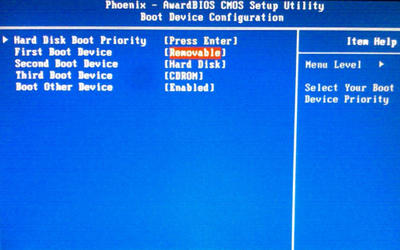
3. Pilih setting Boot Pertama ke Flash Disk (USB), kemudian Exit dan Save, maka Laptop akan segera Restart.
4. Pada Langkah ini Instalasi Windows otomatis akan berjalan seperti biasa sebagaimana instalasi menggunakan DVD installer. Untuk Lebih Lengkapnya Proses Install Windows 7 Klik Disini
5. Jika Instalasi Windows telah selesai, Kemudian akan Restart, dan pada saat itu Cabutlah Flash Disk  untuk menghindari pengulangan Setup Windows, Kemudian Windows akan berjalan dengan sendirinya untuk Instalasi Lanjutan (Finalizing Instalation).

Catatan: Untuk Windows XP saya belum mencobanya, mungkin flashdisk jangan dicabut dulu, dan setting booting pada langkah 9, dikembalikan lagi kesemula, jadi Hard Disk yang Pertama Boot.
6. Setelah Restart, maka Anda akan menemukan bahwa Proses Instalasi Windows telah Sukses. 
 Selamat, Mudah-mudahan berjalan lancar.

Panduan Mentransfer Windows Installer ke Flashdisk

Langkah-langkah Mentransfer Windows installer ke Flashdisk - menginstal window merupakan keahlian tersendiri bagi orang awam seperti kita, karena hampir setiap pembeli PC atau laptop baru tidak bisa mengistall sendiri OS atau windows nya. nah untuk kali ini saya samsul plur ingin berbagi langkah-langkah Mentransfer Windows installer ke Flashdisk yang di sertai gambar agar lebih jelasnya. nah langsung saja kita cek di bawah apa saja langkah-langkah yang harus di lakukan untuk Mentransfer Windows installer ke Flashdisk :

Persiapan yang diperlukan hanya 3, yaitu:
1. Flashdisk minimal 4 Gb untuk Windows 7 dan 2 Gb untuk Windows XP.

2. Sumber Windows 7/XP (bisa dari DVD atau dari Hard Disk).
3. Software (Wintoflash) untuk Mentransfer CD installer Windows XP atau DVD installer Windows 7 ke Flashdisk. Download Wintoflash di link ini atau di link ini.

Catatan: Ada beberapa macam software yang dapat digunakan untuk mentransfer windows, namun menurut saya inilah yang sangat mudah dan sederhana, karena Software ini Gratis, dan tidak memerlukan Software pendukung lainnya. (Cukup Software ini saja). 

Langkah-langkah Mentransfer Windows installer ke Flashdisk :
1. Download Software Wintoflash (Disini saya menggunakan versi Terbaru 0.7.0054, Januari 2013), 
Pilih Latest Version (Perhatikan Versinya), karena versi sebelumnya berbeda. Hasil dari download di jalankan, kemudian akan download otomatis, dan hasilnya ada di Desktop, kemudian pindahkan (Copy atau Cut) hasil download ke mana saja, misalnya ke My Documents.
 Proses download Wintoflash
 2. Setelah selesai Download, Kemudian klik kanan Extract menggunakan Winrar dan Jalankan Wintoflash.
Wintoflash
3. Saat Pertama kali dijalankan, Ada konfirmasi Persetujuan, (I Accept) kemudian Next- Next sampai Muncul Tampilan Windows Setup Transfer Wizard.
Menjalankan Wintoflash
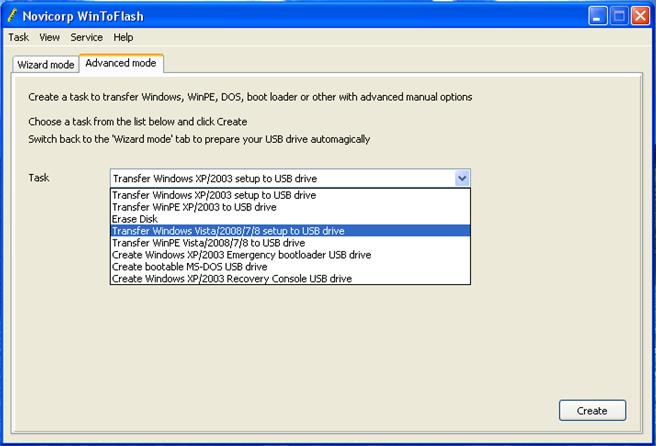
4. Windows Setup Transfer Wizard, Pilih Tab Advanced Mode, Kemudian untuk Windows 7 Pilih Transfer Windows Vista/2008/7/8 setup to USB drive, Kemudian klik Create. (Untuk Windows XP Pilih Transfer Windows XP/2003 setup to USB drive).
Cara Install Windows 7 Dari Flash Disk Menggunakan Wintoflash
Install Windows 7 Dari Flash Disk Menggunakan Wintoflash
5. Pilih drive Sumber Windows (Biasanya kepingan CD/DVD Windows) dan drive flashdisk yang akan ditransfer.
 Cara Install Windows 7 Memakai Flash Disk
Cara Install Windows 7
6. Klik Run, Dan tunggulah beberapa menit sampai proses transfer selesai, biasanya sekitar 5-15 menit, tergantung kecepatan komputernya. Jika telah selesai di exit saja, dan Flash Disk sudah terinstall Windows dan dapat digunakan.

Thursday, April 18, 2013

TIPS PERAWATAN LAPTOP


Tips Perawatan Laptop

Tips Laptop

3 Langkah Mudah Membersihkan Laptop


Hindari penggunaan bahan pembersih yang mengandung alkohol.
Untuk yang memiliki komputer jinjing atau laptop dirumah, ada beberapa cara untuk membersihkan perangkat tersebut dengan mudah.

Seperti dilansir laman timesofindia, berikut adalah tiga langkah mudah untuk membersihkan laptop di rumah.

- Kalau Anda tidak menggunakan cairan pembersih buatan pabrik, siapkan wadah berisi air bersih. Jika dibutuhkan, gunakan campuran anggur putih dan air. Hindari penggunaan alkohol dalam membersihkan laptop.

- Setelah cairan alami itu disiapkan, tempatkan cairan pembersih tersebut dalam botol semprotan kecil. Gunakan untuk menyemprotkan bodi laptop dari atas sampai kebagian belakang.

- Siapkan kain lap yang bersih untuk menutup bagian layar komputer. Setelahnya, semprotkan cairan pembersih pada bagian bodi komputer dan bersihkan dengan menggunakan kain lap yang bersih. Setelah itu, bersihkan bagian layar komputer untuk memberikan sentuhan akhir.